
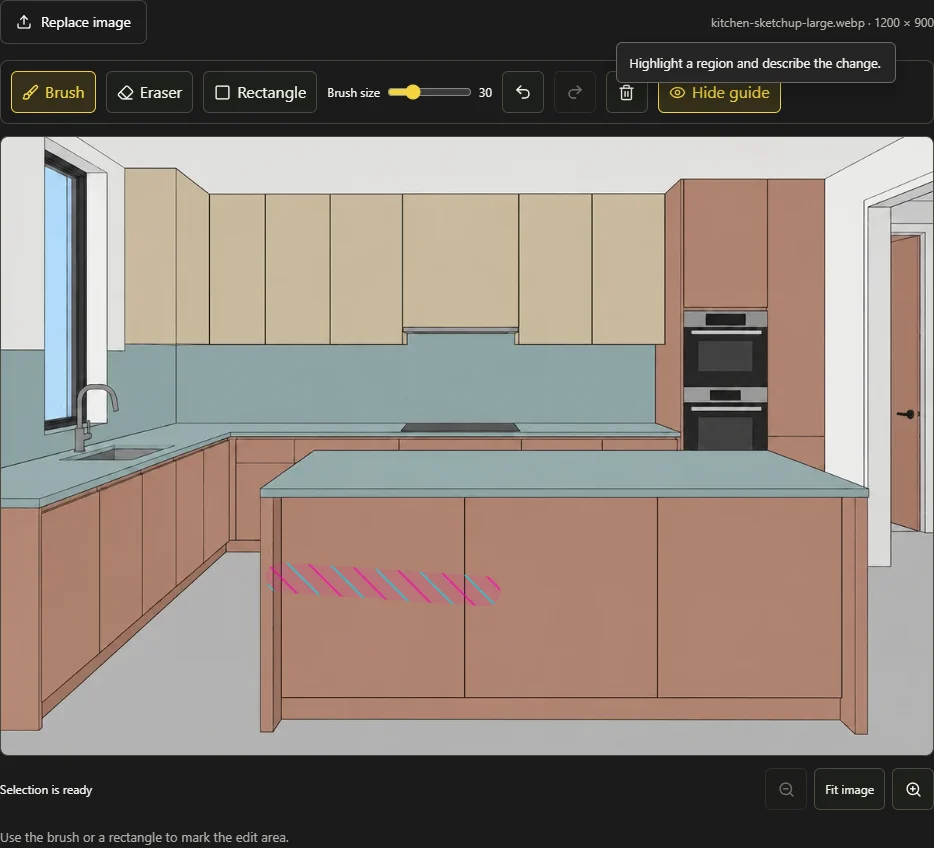
Bazen faydalı değişiklik küçüktür: daha sıcak bir dolap kaplaması, daha temiz ürün arka planı veya tek duvarda farklı bir yüzey. Alanı düzenle ile görüntünün ilgili kısmını işaretleyip amaçlanan sonucu açıklayabilirsiniz. İşaretleri görsel konum kılavuzu olarak düşünün. Bunlar, seçimin dışındaki piksellerin değişmeyeceğini garanti eden yerel piksel maskesi değildir.
Modelin anlayabileceği bir bölge işaretleyin
Düzensiz yüzeyler için fırçayı, geniş ve belirli alan için dikdörtgeni, istenmeyen kılavuz çizgilerini kaldırmak için silgiyi kullanın. Fırça boyutu, geri al, yinele ve temizle seçimde kontrollü olmanızı sağlar. Kılavuzu gizlemek alttaki görüntüyü kontrol etmeye yarar; seçimi silmez.
Değiştirmek istediğiniz yüzeyi, yan nesnelere gelişigüzel taşmadan kaplayın. Gerekli küçük bir temas kenarı veya gölge ayarlanabilir ancak kazara geniş seçim niyeti belirsizleştirir. Orijinal kamerayı ve çevre bağlamını görünür tutun.
- 01Açıkla
Değişimi, boyutunu, kaplamasını ve amaçlanan sonucu belirtin.
- 02Rehber
Yalnızca modelin tanımasını istediğiniz bölgeyi işaretleyin.
- 03Koru
Geri kalanını korumasını ve açıklama rengini yok saymasını isteyin.
Hangi görüntü girdisinin gönderildiğini bilin
İki referans kabul eden uyumlu modelde Studio önce temiz orijinali, sonra işaretli kopyayı gönderir. Orijinal görsel açıdan belirleyicidir; ikinci görüntü konumu belirtir. Desteklenen tek görüntülü rotada model, üzerine kılavuz birleştirilmiş tek orijinal kopya alır.
Mevcut kılavuz dönüşümlü camgöbeği ve macenta tarama kullanır. Derlenmiş talimat, bu renklerin istenen malzeme veya ışık efekti değil geçici açıklama olduğunu açıkça belirtir. Tamamlanan tam görüntüden tüm kılavuz işaretlerinin kaldırılmasını ister.
 Pixels Art Studio
Kılavuz rengini değil yerine gelecek şeyi açıklayın
Seçilen nesneyi, istenen kaplamayı ve korunması gereken ayrıntıları adlandırın. Meşe dolap istiyorsanız panel birleşimlerini, kulpları ve cihaz konumlarını koruyarak makul damar ölçeği ve parlaklık belirtin. Bunu değiştir gibi talimatlardan kaçının; bunlar modele konum verir ama faydalı bir görsel hedef sunmaz.
Change only the marked cabinet fronts to warm natural oak with fine vertical grain and a matte finish. Preserve their geometry, joints, handles and appliance positions. Retain the source camera, lighting and all other surfaces. Remove every guide mark and return one clean full image.Düzenlemeden sonra tüm kadrajı inceleyin
Alan düzenlemesi için bir model seçin, desteklenen girdi modunu kontrol edin ve teklif istemeden önce değişikliği açıklayın. Teklifteki ayarları ve puanları inceleyip onaylayın. Varyasyonlar, ayrı bağımsız seçimler yerine aynı düzenleme için alternatifler sağlar.
Sonucu hem düzenlenen sınırda hem tüm kadrajda orijinalle karşılaştırın. Yakın malzemeleri, nesne kenarlarını, mevcut metni, yansımaları ve kalan taramaları kontrol edin. Görsel kılavuz çevredeki ayrıntıları etkileyebilir. Koruma yetersizse isteği daraltıp düzenlemeyi sadeleştirin; seçim çizgisini piksel düzeyinde koruma garantisi saymayın.


Düşünceli geri bildirim için alan.
Sorular, faydalı ayrıntılar ve yeni fikirler memnuniyetle karşılanır.
Okuyucu yorumları
Henüz yayımlanmış yorum yok. İlk bakış açısı sizinki olabilir.