
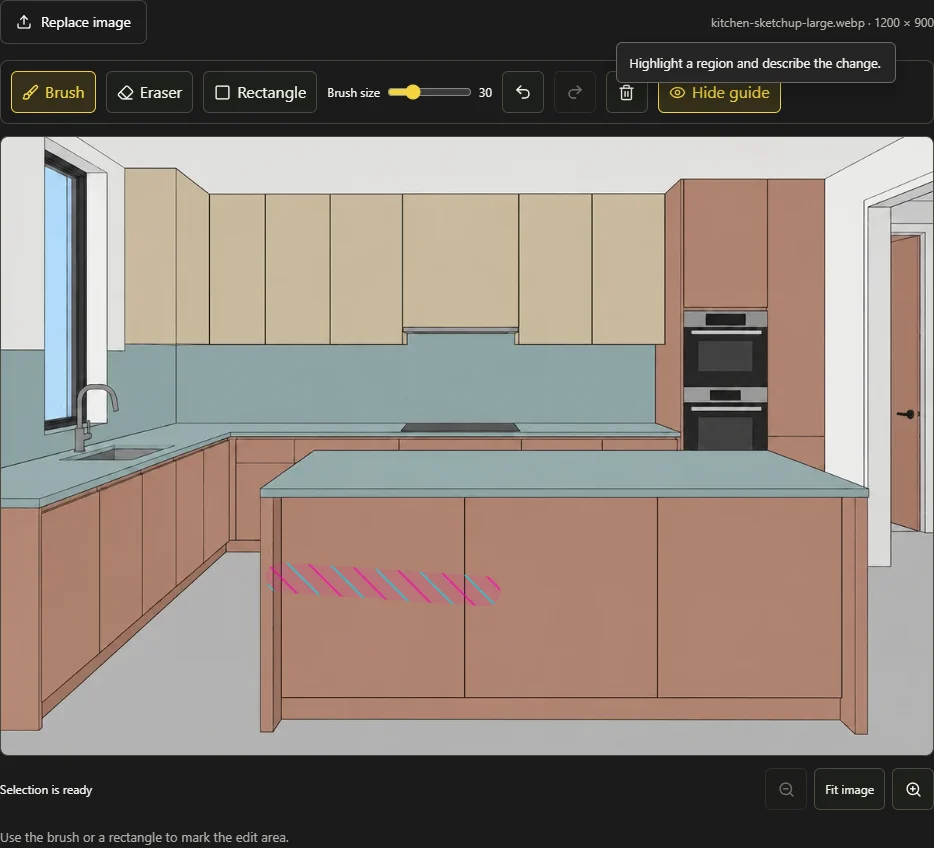
Manchmal ist die nützliche Änderung klein: wärmere Schrankfronten, ein ruhigerer Produkthintergrund oder eine andere Oberfläche an einer Wand. Mit „Bereich bearbeiten“ markierst du den relevanten Bildteil und beschreibst das gewünschte Ergebnis. Die Markierungen sind eine visuelle Positionshilfe. Sie sind keine native Pixelmaske, die unveränderte Pixel außerhalb der Auswahl garantiert.
Einen verständlichen Bereich markieren
Nutze den Pinsel für unregelmäßige Flächen, das Rechteck für einen breiten definierten Bereich und den Radierer für unerwünschte Führungsstriche. Pinselgröße, Rückgängig, Wiederholen und Leeren helfen bei einer bewussten Auswahl. Das Ausblenden der Führung hilft beim Prüfen des Bildes darunter; es löscht die Auswahl nicht.
Decke die gewünschte Fläche ab, ohne beiläufig benachbarte Objekte zu erfassen. Eine notwendige kleine Kontaktkante oder ein Schatten kann eine Anpassung brauchen; eine versehentlich große Auswahl macht die Absicht unklarer. Lass Originalkamera und Umgebung sichtbar.
- 01Beschreiben
Benenne Ersatz, Größe, Oberfläche und gewünschtes Ergebnis.
- 02Anleitung
Markiere nur den Bereich, den das Modell erkennen soll.
- 03Schützen
Bitte um Erhalt des Rests und Ignorieren der Markierungsfarbe.
Wissen, welches Eingabebild gesendet wird
Bei einem kompatiblen Modell mit zwei Referenzen sendet Studio zuerst das saubere Original und dann eine markierte Kopie. Das Original ist visuell maßgeblich; das zweite Bild bestimmt die Stelle. Bei einer unterstützten Einzelbildroute erhält das Modell eine Kopie des Originals mit darübergelegter Führung.
Die aktuelle Führung nutzt abwechselnd cyan- und magentafarbene Schraffuren. Die zusammengestellte Anweisung erklärt ausdrücklich, dass diese Farben vorübergehende Markierungen sind und keine gewünschten Material- oder Lichteffekte. Sie verlangt, alle Markierungen aus dem fertigen Gesamtbild zu entfernen.
 Pixels Art Studio
Ersatz beschreiben, nicht die Führungsfarbe
Benenne das gewählte Objekt, die gewünschte Oberfläche und die zu erhaltenden Details. Wenn du Eichenschränke möchtest, beschreibe eine plausible Maserungsgröße und den Glanzgrad und behalte Fugen, Griffe und Gerätepositionen bei. Vermeide „Ändere das“: Das nennt nur einen Ort, aber kein brauchbares visuelles Ziel.
Change only the marked cabinet fronts to warm natural oak with fine vertical grain and a matte finish. Preserve their geometry, joints, handles and appliance positions. Retain the source camera, lighting and all other surfaces. Remove every guide mark and return one clean full image.Nach der Bearbeitung das gesamte Bild prüfen
Wähle für die Bereichsbearbeitung ein Modell, prüfe den unterstützten Eingabemodus und beschreibe die Änderung vor der Preisanfrage. Prüfe Einstellungen und Punkte des Angebots und bestätige dann. Variationen liefern Alternativen für dieselbe Änderung, keine voneinander unabhängigen Auswahlen.
Vergleiche das Ergebnis mit dem Original an der Bearbeitungsgrenze und im ganzen Bild. Prüfe benachbarte Materialien, Objektkanten, vorhandenen Text, Spiegelungen und übrige Schraffuren. Visuelle Führung kann Details in der Umgebung beeinflussen. Wird zu wenig erhalten, grenze die Anfrage ein und vereinfache die Änderung; betrachte die Auswahlkontur nicht als pixelgenaue Schutzgarantie.


Raum für durchdachtes Feedback.
Fragen, nützliche Details und neue Ideen sind willkommen.
Leserbewertungen
Noch keine veröffentlichten Bewertungen. Deine Sicht könnte die erste sein.