
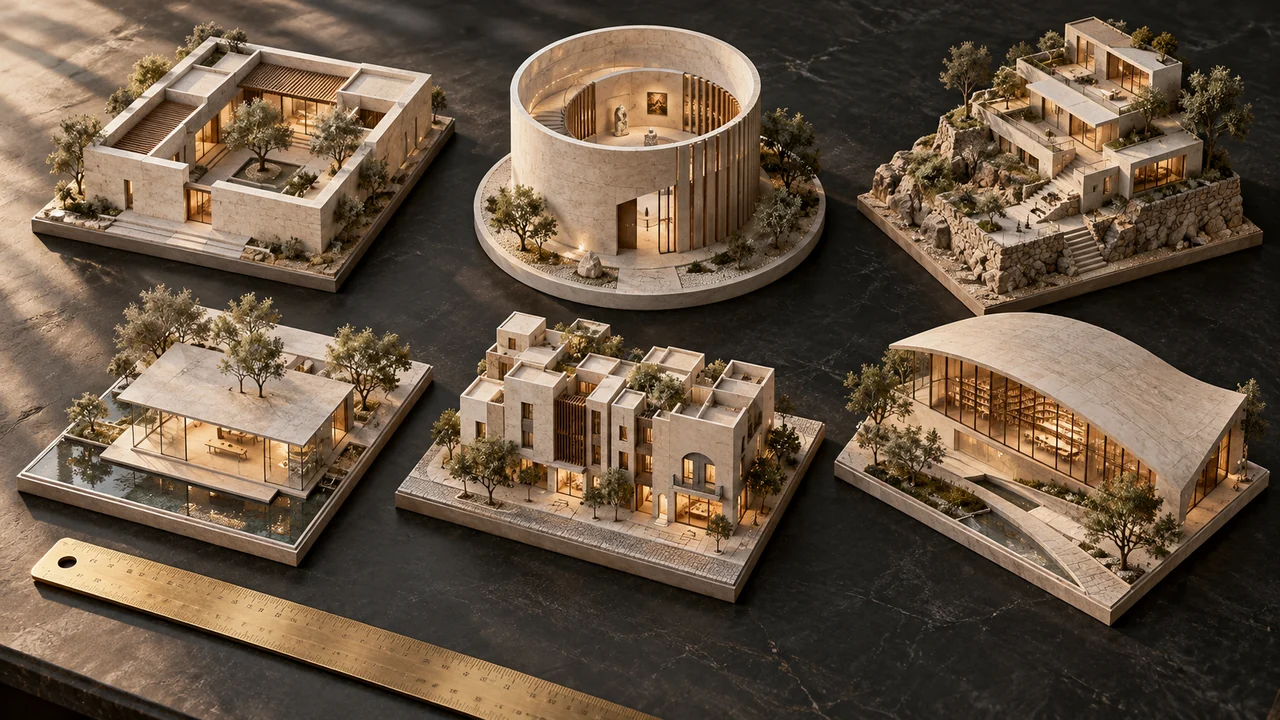
Wähle die Quelle passend zur Designentscheidung
KI-Architekturrendering entwickelt aus einem Quellbild und Briefing ein visuelles Konzept. Es hilft beim Erkunden von Oberflächen, Licht und Atmosphäre; es erzeugt kein bearbeitbares BIM-Modell und prüft keine Gebäudemaße.
Exportiere für eine Fassadenmaterialstudie eine Modellansicht mit klaren Öffnungen, Dachkanten und Eingangsdetails. Für eine Innenraumstudie nutze ein Raumfoto oder eine Modellansicht mit gut erkennbaren Ecken und Verglasungen. Eine Skizze kann ein Konzept lenken, fehlende Geometrie wird jedoch interpretiert.
- Exportiere eine klare JPEG-, PNG- oder WebP-Datei aus SketchUp, Revit, Blender oder einem anderen Designprogramm. Native CAD-, BIM- und 3D-Projektdateien werden nicht importiert.
- Behalte beim Variantenvergleich dieselbe Kamera und sichtbare Designkanten bei.
- Gib bei einem Planbild Raum, Blickrichtung und bekannte Höhen an; prüfe die Ausgabe als Konzept, nicht als maßhaltige Rekonstruktion.
Schreibe ein überprüfbares Architekturbriefing
Trenne feste Designelemente von der gewünschten Änderung. Ersetze die eckigen Klammern in dieser Ausgangsvorlage durch deine tatsächlichen Projektinformationen:
Diese Anweisungen vermitteln deine Absicht. KI kann Details trotzdem verändern; vergleiche das Ergebnis vor der Präsentation mit der Quelle.
Verwende die hochgeladene Ansicht als Designquelle. Behalte Kamera, Baukörper, Dachlinie und Öffnungspositionen bei. Erkunde [Material] unter [Beleuchtung]. Bewahre [feste Elemente]. Ändere nur [gewünschte Änderung]. Erfinde keine zusätzlichen Geschosse, Türen oder Fenster.
Standort ins Briefing aufnehmen
Ein Ländername allein beschreibt kein Projekt. Diese hypothetischen Briefings zeigen, welche Standortinformationen hilfreich sind; sie sind keine Kundenfallstudien und kein Nachweis der Vorschriftenkonformität.
- Saudi-Arabien: Gib für ein Villenkonzept mit Innenhof in Riad die tatsächlichen Hofproportionen, Verschattungstiefe, Fassadenmaterialien und Privatsphäre-Anforderungen an, statt einen allgemeinen saudischen Stil zu verlangen.
- Ägypten: Benenne für ein Wohnungskonzept in Kairo den bestehenden Balkon, Fensteröffnungen, Nachbargebäude und Oberflächenplan, damit das Bild dem entworfenen Raum entspricht.
- USA: Gib Standort, Jahreszeit, örtliches Klima und Projekteinheiten an. Ergänze Maße je nach Projekt in Fuß/Zoll oder metrisch; prüfe sie in deinen Zeichnungen, statt das erzeugte Bild zu vermessen.
Prüfe Architektur vor Atmosphäre
Prüfe Kameraausschnitt, Öffnungsanzahl, Geschossebenen und Proportionen, bevor du Materialien und Licht beurteilst. Vergleiche benachbarte Ansichten mit dem Originalmodell, nicht nur untereinander. Bewahre Quelle, Briefing und gewählte Einstellungen beim ausgewählten Ergebnis auf.
Nutze bemaßte Zeichnungen und eine qualifizierte Projektprüfung für Maße, Konformität und Bauentscheidungen. Die folgenden Fachleitfäden behandeln Quellvorbereitung, Innenräume, Fassaden und Ablaufvergleiche.
Leitfäden für KI-Architekturrendering
Verfügbare Modelle und Referenzgrenzen hängen vom Ablauf ab. Wähle passende Einstellungen und prüfe geplante Ergebnisse und Punkte vor dem Erstellen.
Serienrendering: ein Briefing, unabhängige Quellbilder
Nutze die Bildserie, wenn mehrere Ansichten dieselben Designanweisungen brauchen. Jedes hochgeladene Bild bleibt eine eigene Quelle: Eine Fassade, ein Innenraum und eine Landschaftsansicht können das Briefing teilen, ohne in einer Szene vermischt zu werden.
- Lade die gewünschten Ansichten hoch und wähle die Bildserie.
- Beschreibe, was geändert werden und was bleiben soll, und wähle dann passende Modelle und Varianten.
- Prüfe Ergebnisanzahl und serverseitig berechnete Punkte vor der Bestätigung. Prüfe Ergebnisse im selben Arbeitsbereich; angenommene Aufträge stehen auch im Verlauf.
Plane deine Bildserie als Quellen × gewählte Modelle × Varianten und prüfe jedes Ergebnis gegen seine eigene Quelle.
Verwandten Artikel lesen: Ein Prompt, zwanzig Bilder: einen nützlichen Rendering-Stapel planen →
KI-Modelle vom selben Ausgangspunkt vergleichen
Wähle mehrere geeignete Bildmodelle, um unterschiedliche Deutungen derselben Quelle und desselben Prompts zu erkunden. Du wählst die Modelle; der Dienst übernimmt geeignete Anbieterrouten im Hintergrund und behält das bestätigte Modell und die Einstellungen bei.
- Halte Eingangsbild, Briefing und gewünschte Ausgabeeinstellungen gleich.
- Wähle die zu vergleichenden Modelle und prüfe die Kosten der gesamten Bildserie.
- Vergleiche Geometrie, Materialien, Licht und kleine Details mit der Quelle, bevor du ein Ergebnis auswählst.
Aufträge kommen in eine Warteschlange und können innerhalb verfügbarer Kapazität parallel fortschreiten. Die Dauer hängt von Modell, Einstellungen und Anbieter-Verfügbarkeit ab.
Verwandten Artikel lesen: Nano Banana oder GPT Image? An deiner Architektur vergleichen →
Mehrere Referenzen: mehr Kontext für ein Ergebnis
Nutze mehrere Referenzen, wenn mehrere Bilder ein Ergebnis beeinflussen sollen. Eine Designansicht, ein Materialbild und eine Stimmungsreferenz haben verschiedene Rollen; erkläre sie, statt vom Modell zu erwarten, welche Quelle die Architektur bestimmt.
- Wähle ein Modell und Einstellungen, die deine benötigte Referenzanzahl unterstützen.
- Füge die Quellansicht und ergänzende Referenzen in klarer Reihenfolge hinzu.
- Beschreibe, welches Bild Geometrie, Materialien oder Atmosphäre vorgibt, und prüfe das kombinierte Ergebnis gegen dieses Briefing.
Nutze stattdessen eine Bildserie, wenn jede Quelle ein eigenes unabhängiges Bild erzeugen soll. Referenzgrenzen variieren je nach Modell.
Verwandten Artikel lesen: Von SketchUp, Foto oder Grundriss zu einem klareren Materialkonzept →
Bildverbesserung und Materialstudien von der Skizze zum Rendering
Beginne mit einer Skizze, exportierten SketchUp- oder anderen 3D-Ansicht oder einem Foto. Beschreibe Oberflächen, Licht und Atmosphäre, die du erkunden willst, und benenne Kamera, Öffnungen und Designelemente, die erhalten bleiben sollen.
- Exportiere eine klare JPEG-, PNG- oder WebP-Ansicht, statt native CAD- oder 3D-Projektdateien hochzuladen.
- Schreibe konkrete Material- und Lichtvorgaben oder beginne mit einer visuellen Vorlage.
- Prüfe das Ergebnis vor dem Herunterladen mit der Vorher-Nachher-Trennlinie und der vergrößerten Ansicht.
Vergleiche Geometrie und Details mit der Quelle; prüfe Maße in deinen ursprünglichen Designprogrammen.
Verwandten Artikel lesen: Von SketchUp, Foto oder Grundriss zu einem klareren Materialkonzept →
Bereich bearbeiten: Position markieren und gewünschte Änderung beschreiben
Zeige mit der visuellen Markierung, wo eine Änderung hingehört, etwa eine Oberfläche, Pflanzzone oder ein Objekt. Passende Mehrbildmodelle erhalten das unveränderte Original und eine markierte Anleitung; Einbild-Einstellungen erhalten die markierte Ansicht.
- Öffne die Bereichsbearbeitung, füge das Bild hinzu und markiere den gewünschten Bereich.
- Beschreibe die Änderung und die umgebenden Elemente, die erhalten bleiben sollen.
- Wähle ein passendes Modell, prüfe das Preisangebot und vergleiche das gesamte Ergebnis mit der Quelle.
Dies ist eine visuelle Bearbeitungsanleitung, keine pixelgenaue Maske oder CAD-Bearbeitung. Prüfe benachbarte Kanten, Schatten und das restliche Bild.
Verwandten Artikel lesen: Bereich bearbeiten: Stelle markieren, Änderung beschreiben →
Stilserie: eine Referenz, unabhängige Zielergebnisse
Wähle eine Stilreferenz und mehrere Zielbilder, um eine gemeinsame Farbwelt, Licht, Materialien oder fotografische Behandlung zu erkunden. Jedes Zielbild wird mit der Stilreferenz kombiniert und erzeugt ein eigenes Ergebnis; die Zielbilder werden nicht zu einer Komposition verbunden.
- Füge eine separate Stilreferenz und die zu entwickelnden Zielansichten hinzu.
- Wähle Stilaspekte und Stärke, dann ein Modell mit geeigneten Zwei-Referenz-Einstellungen.
- Prüfe geplante Ergebnisse und Punkte und vergleiche jedes Ergebnis mit seiner eigenen Quelle.
Prüfe jedes Zielbild auf einheitliche Materialien und Licht; Ergebnisse können eine Stilreferenz unterschiedlich interpretieren.
Verwandten Artikel lesen: Style Batch: eine Referenz, ein eigenes Ergebnis je Ziel →
Saudische Architekturkonzepte mit regionalem Ausgangspunkt
Nutze saudische Architekturvorlagen, um eine regionale Designrichtung zu erkunden, während Standort und Projektbriefing im Mittelpunkt bleiben. Berücksichtige Baukörper, Öffnungen, lokale Materialien, Verschattung, Landschaft und den Unterschied zwischen regionaler Referenz und direkter Kopie.
- Wähle die passende regionale Vorlage und lies die verlinkten offiziellen saudischen Architekturleitfäden.
- Beschreibe Projekttyp, Standort, Klimareaktion und Elemente, die erhalten bleiben sollen.
- Vergleiche das Konzept mit der Originalansicht und dem regionalen Leitfaden, bevor du es weiterentwickelst.
Nutze den regionalen Leitfaden zur Konzeptentwicklung und bestätige projektspezifische Anforderungen mit deinem Planungsteam.
Studio öffnen
Verfügbare Modelle und Referenzgrenzen hängen vom Ablauf ab. Wähle passende Einstellungen und prüfe geplante Ergebnisse und Punkte vor dem Erstellen.