
Entscheide vor der Wahl eines Stils, was das Quellbild bedeutet. Ein Foto kann bereits freigegebene Oberflächen zeigen. Eine SketchUp-Ansicht verwendet kräftige Farben womöglich nur zur Trennung von Flächen. Ein Grundriss zeigt die Aufteilung, lässt aber viele räumliche Details offen. Diese Quellen brauchen unterschiedliche Anweisungen.
Was bleibt, was wird interpretiert?
Behalte bei einem fertigen Rendering oder Foto die zugewiesenen Oberflächen bei, wenn sie bereits stimmen. Bitte um besseres Licht oder klarere Texturen und behalte das vorgesehene Holz, den Stein oder den Anstrich bei.
Nutze Screenshots oder Bildexporte aus SketchUp, Blender, Revit, Rhino, Grasshopper oder anderen 3D-Werkzeugen. Dieser Ablauf verarbeitet Bilder, keine nativen Projektdateien.
Kläre bei einer Skizze oder einem SketchUp-Export, ob Farben Platzhalter sind. Im Prompt-Builder kannst du diese Farben ignorieren und passende Materialien anfordern, eine Palette wählen, eine Materialliste schreiben oder Farben bestimmten Oberflächen zuordnen. Jeder Ansatz liefert ein anderes Briefing; keiner verwandelt das Bild in eine bearbeitbare BIM-Materialdatenbank.
- 01Beibehalten
Bewahre bereits vom Kunden freigegebene Oberflächen.
- 02Vorschlagen
Ignoriere Platzhalterfarben und schlage ein stimmiges Materialsystem vor.
- 03Zuordnen
Benenne jede Quellfarbe und die exakt gewünschte Oberfläche.
Materialzuordnungen konkret beschreiben
Beschreibe jede Zuordnung eindeutig: Quellfarbe, Fläche und gewünschte Oberfläche. In der Küche unten kennzeichnet gedecktes Terrakotta die Unterschränke, die Insel und den Hochschrank; staubiges Petrol die Arbeitsplatten und den Spritzschutz; Champagner die oberen Türen. Farbe und Fläche gemeinsam zu nennen hält die Anweisung präzise.
Die Zuordnung ist näherungsweise. Nicht zugeordnete Flächen erhalten Materialvorschläge; eine leere Zuordnung weist anhand der Quellfarben keine Oberflächen zu. Prüfe das fertige Bild auf überlaufende Materialien zwischen Sockeln, Boden und Wänden, besonders an dünnen Kanten und spiegelnden Flächen.
Preserve this kitchen’s camera, layout, openings, cabinet divisions and appliance positions. Treat its colours as placeholders: muted terracotta lower cabinets, island and tall unit become natural oak; champagne upper doors become matte ivory; dusty teal worktops and backsplash become warm white stone. Keep soft daylight and realistic grain scale. Add no furniture, people or text.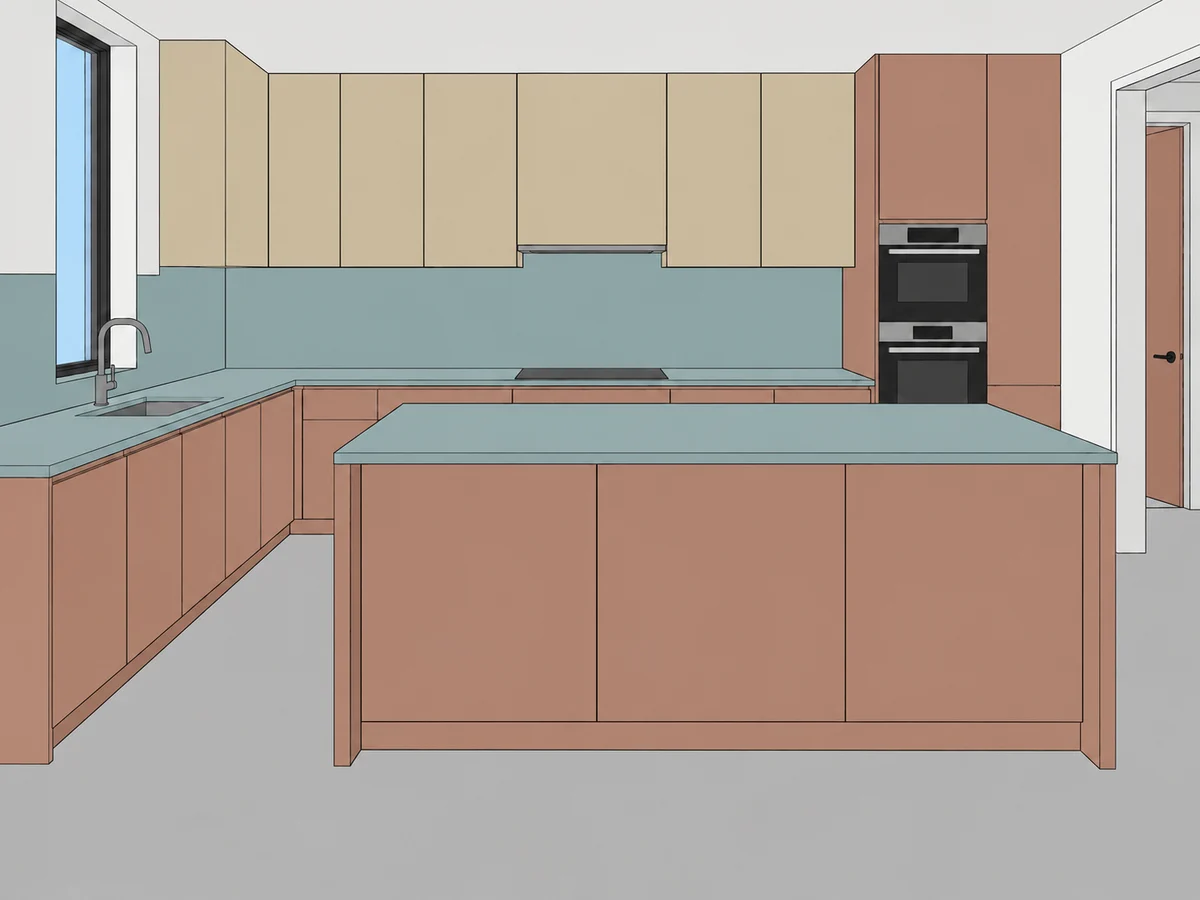 Eingabe · gedeckte Farbbereiche
Eine Vorlage als Ausgangsanweisung nutzen
Sieh dir Beispielquelle und Ergebnis einer Vorlage an und lies, welche Änderungen sie bewirken soll. Eine Vorlage anzuwenden liefert einen Prompt. Dadurch allein wird weder ein Bild erzeugt noch werden Punkte verbraucht. Deine hochgeladenen Bilder bleiben die Quellen des Entwurfs.
Wähle eine Richtung für Außenraum, Innenraum, Landschaft, Stadt, Luftaufnahme oder Produkt und lege dann Materialien und Beleuchtung fest. Nutze Projektnotizen für konkrete Vorgaben zum Erhalt und zur Platzierung.
Probiere die Oberflächenstudien unten aus. Dieselbe Küchenansicht erleichtert den Vergleich der Änderungen an Schrankholz, Arbeitsplatte und Spritzschutz. Ändere jeweils eine Materialgruppe und vergleiche das Ergebnis mit deiner Quelle.
- Wähle die Quellauslegung: fertiges Bild, Skizze oder ein unterstützter Ablauf für Innenraumgrundrisse.
- Lege die Materialregeln fest und ergänze bei Bedarf genaue Flächenbeschreibungen.
- Wähle Stilrichtung und Licht und prüfe dann den vollständig zusammengesetzten Prompt auf widersprüchliche Anweisungen.
- Übernimm den Prompt in Studio, wähle kompatible Modelleinstellungen und prüfe vor der Bestätigung die genaue Punktzahl.
Eine Küche, drei Materialrichtungen
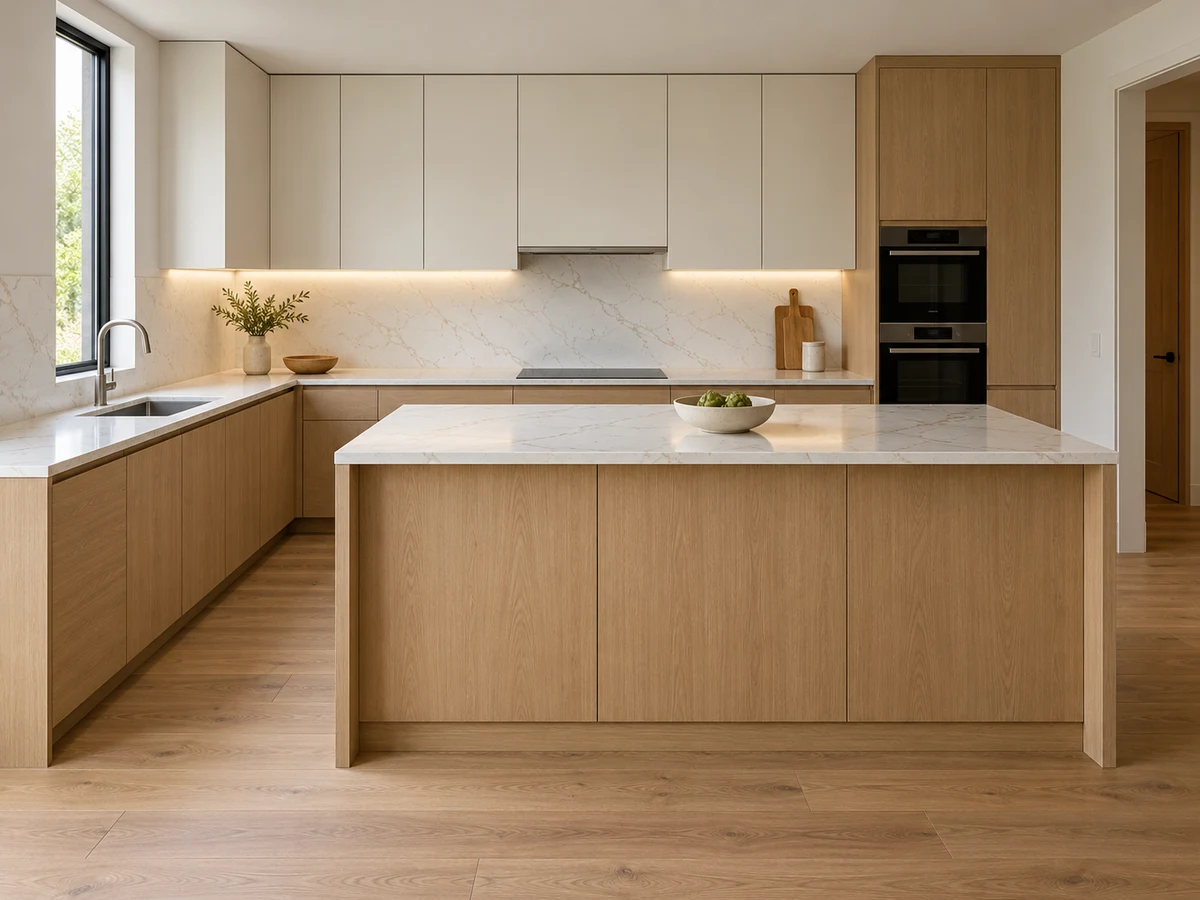
Keep the kitchen layout, camera, openings and cabinet divisions. Translate the lower cabinets and island into natural oak, upper cabinets into matte ivory, and worktops and backsplash into warm white stone. Use soft daylight and realistic material scale.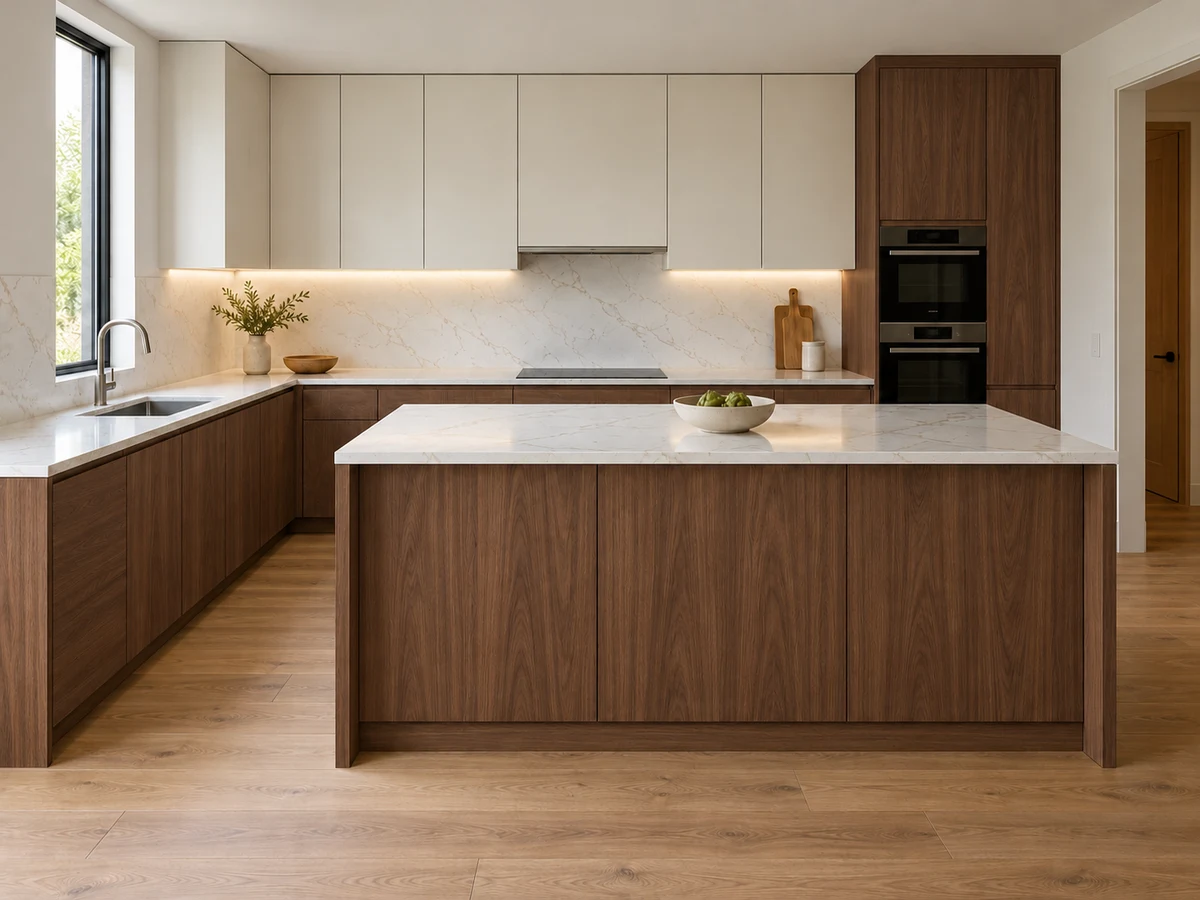
Preserve the same kitchen geometry and framing. Use warm walnut veneer on the lower cabinets, island and tall unit, matte ivory upper doors, and a pale stone worktop and backsplash. Keep grain direction coherent and reflections restrained.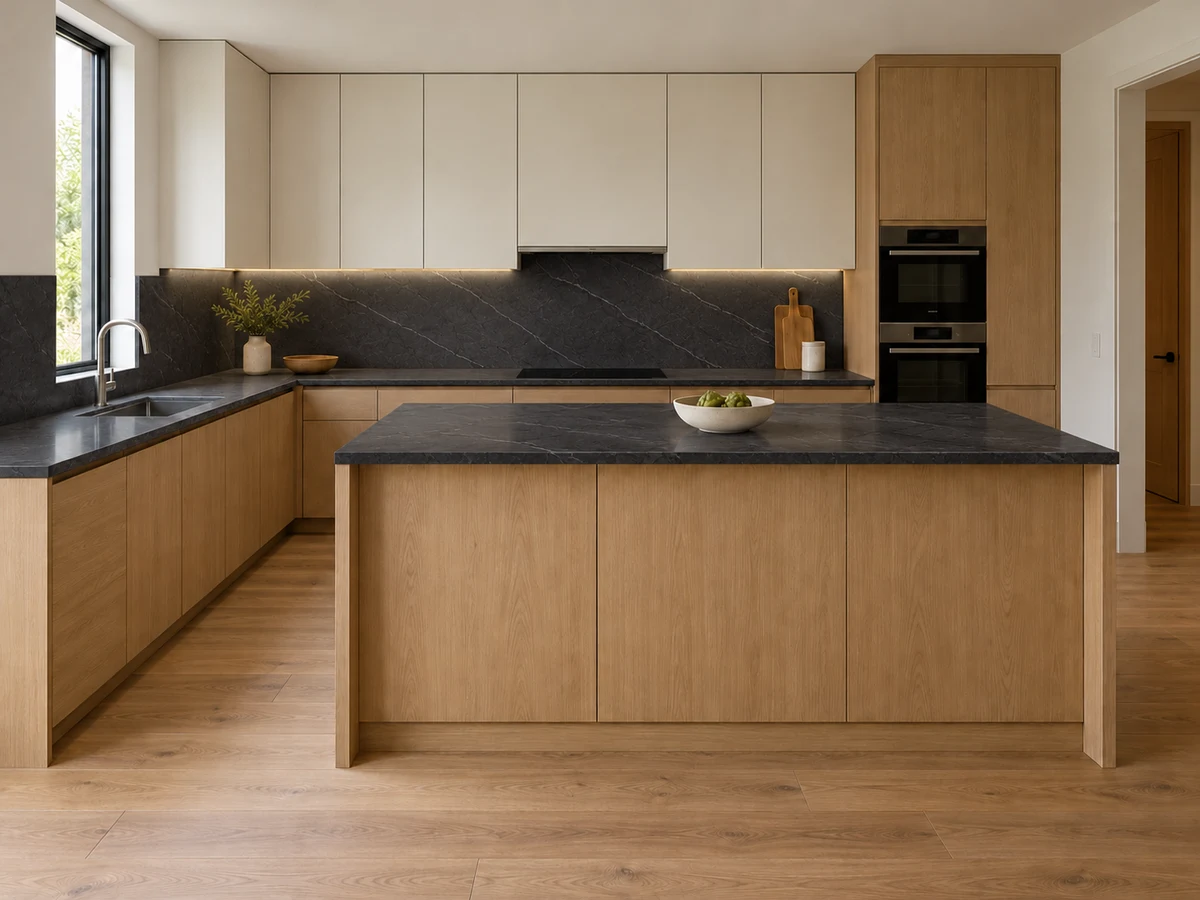
Keep the source layout, cabinet sizes and camera fixed. Use natural oak for the lower cabinets, island and tall unit, with matte ivory upper doors. Make the worktops and backsplash honed charcoal stone with fine, restrained veins. Balance daylight so the dark surfaces remain readable.Diese vorhandenen Oberflächenstudien zeigen die Richtung. Eingabe, Prompt, Modell und Einstellungen beeinflussen dein Ergebnis.
Dasselbe Vorgehen für grafische Konzepte nutzen
Definiere bei Konzeptbildern für Marken, Verpackungen und Websites Referenz, Palette und exakten Wortlaut. Es sind Rasterstudien; bereite Text und Produktionsvorlagen separat vor.
Realistische Erwartungen an Grundrisse und kleine Änderungen
Wähle für einen Grundriss eine Innenraumperspektive oder eine isometrische Schnittansicht und benenne den darzustellenden Raum. Ergänze bekannte Deckenhöhen und Maße und verlange den Erhalt der gezeigten Wände, Öffnungen und Aufteilung. Das Ergebnis ist ein aus den Angaben abgeleitetes visuelles Konzept; es ist weder maßhaltiges CAD noch Bauausführungsunterlage.
Wenn die Hauptrichtung stimmt, aber eine Oberfläche geändert werden soll, kannst du mit „Bereich bearbeiten“ ein Ziel markieren und die Änderung beschreiben. Die App liefert einem kompatiblen Modell eine kommentierte Positionshilfe. Prüfe das gesamte Ergebnis: Die Hilfe vermittelt deine Absicht, garantiert aber weder punktgenaue Bearbeitung mit nativer Maske noch unveränderte Pixel außerhalb des Ziels.
Quellen und weiterführende Informationen
Modellangaben sind mit Primärdokumentation verlinkt. App-Regler hängen vom Modell und den Einstellungen ab.


Raum für durchdachtes Feedback.
Fragen, nützliche Details und neue Ideen sind willkommen.
Leserbewertungen
Noch keine veröffentlichten Bewertungen. Deine Sicht könnte die erste sein.