
Elige el origen según la decisión de diseño
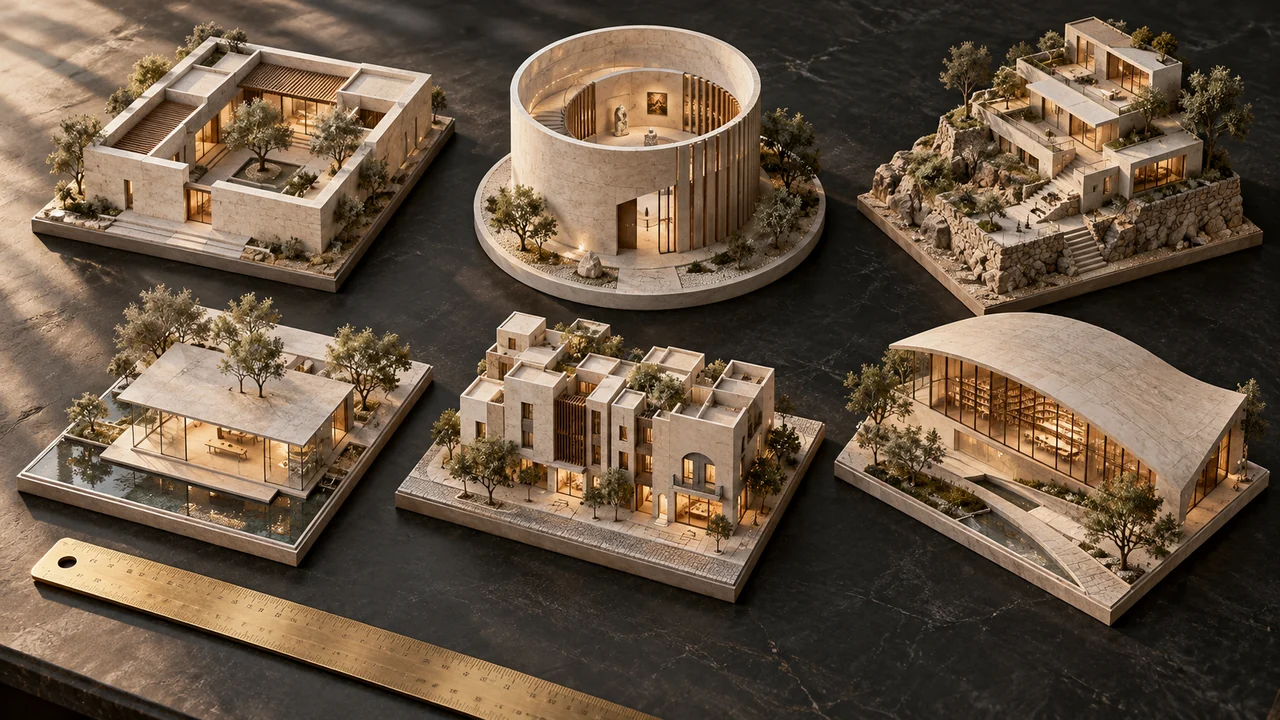
El renderizado arquitectónico con IA desarrolla un concepto visual a partir de una imagen y unas instrucciones. Permite explorar acabados, luz y atmósfera; no crea un modelo BIM editable ni verifica las dimensiones del edificio.
Para estudiar materiales de fachada, exporta una vista con huecos, bordes del tejado y detalles de entrada claros. Para acabados interiores, usa una foto o vista del modelo con esquinas y acristalamientos legibles. Un boceto puede guiar el concepto, pero la geometría ausente se interpretará.
- Exporta un JPEG, PNG o WebP claro desde SketchUp, Revit, Blender u otra herramienta de diseño. No se importan archivos nativos de CAD, BIM ni proyectos 3D.
- Mantén la misma cámara y bordes de diseño visibles al comparar alternativas.
- Para la imagen de un plano, indica la habitación, el punto de vista y las alturas conocidas; revisa el resultado como un concepto, no como una reconstrucción medida.
Escribe instrucciones de renderizado que puedas verificar
Separa los elementos fijos del cambio deseado. Sustituye los campos entre corchetes por la información real de tu proyecto:
Estas instrucciones expresan la intención. La IA puede cambiar detalles; compara el resultado con el original antes de presentarlo.
Usa la vista subida como origen del diseño. Conserva la cámara, los volúmenes, la línea de cubierta y la posición de los huecos. Explora [material] con [iluminación]. Mantén [elementos fijos]. Cambia solo [cambio deseado]. No inventes plantas, puertas ni ventanas adicionales.
Incluye la ubicación en las instrucciones
El nombre de un país no define un proyecto. Estos ejemplos hipotéticos muestran qué información del lugar conviene aportar; no son casos de clientes ni afirmaciones de cumplimiento normativo.
- Arabia Saudí: para una villa con patio en Riad, especifica las proporciones reales del patio, la profundidad de sombra, los materiales de fachada y los requisitos de privacidad, en vez de pedir un estilo saudí genérico.
- Egipto: para un apartamento en El Cairo, identifica el balcón existente, los huecos de ventanas, los edificios vecinos y la lista de acabados para mantener la relación con la habitación que diseñas.
- Estados Unidos: identifica el lugar, la estación, el clima local y las unidades del proyecto. Incluye medidas en pies y pulgadas o métricas según corresponda; verifícalas en los planos en vez de medir la imagen generada.
Revisa la arquitectura antes que la atmósfera
Comprueba el encuadre, el número de huecos, los niveles y las proporciones antes de valorar materiales y luz. Compara las vistas adyacentes con el modelo original, no solo entre sí. Guarda el original, las instrucciones y los ajustes junto al resultado elegido.
Usa planos acotados y una revisión profesional para dimensiones, normativa y decisiones de construcción. Consulta los siguientes guías sobre preparación del original, interiores, exteriores y comparación de flujos.
Guías de renderizado arquitectónico con IA
Los modelos disponibles y los límites de referencias varían según el flujo de trabajo. Elige ajustes compatibles y revisa los resultados y puntos previstos antes de crear.
Renderizado por lotes: unas instrucciones, originales independientes
Usa Lote cuando varias vistas necesiten las mismas instrucciones. Cada original subido se mantiene como entrada independiente: una fachada, un interior y un paisaje pueden compartir instrucciones sin mezclarse en una escena.
- Sube las vistas que quieras procesar y elige Lote.
- Escribe qué debe cambiar y qué debe mantenerse, y selecciona modelos compatibles y variaciones.
- Revisa el número de resultados y los puntos calculados por el servidor antes de aceptar. Consulta los resultados en el mismo espacio; el historial también muestra las tareas aceptadas.
Calcula tu lote como originales × modelos seleccionados × variaciones y compara cada resultado con su propio original.
Explorar el artículo relacionado: Un prompt, veinte imágenes: planifica un lote útil →
Compara modelos de IA desde el mismo punto de partida
Selecciona varios modelos de imagen compatibles para explorar interpretaciones del mismo original y prompt. Tú eliges los modelos; el servicio gestiona las rutas de proveedores válidas en segundo plano y conserva el modelo y los ajustes aceptados.
- Mantén constantes la imagen de entrada, las instrucciones y los ajustes de salida previstos.
- Elige los modelos que quieras comparar y revisa el coste total del lote.
- Compara la geometría, los materiales, la luz y los pequeños detalles con el original antes de elegir un resultado.
El trabajo entra en una cola y puede avanzar en paralelo según la capacidad disponible. El tiempo depende del modelo, los ajustes y la disponibilidad del proveedor.
Explorar el artículo relacionado: ¿Nano Banana o GPT Image? Compáralos en tu arquitectura →
Referencias múltiples: más contexto para un resultado
Usa Referencias múltiples cuando varias imágenes deban orientar un único resultado. Una vista base, una imagen de material y una referencia ambiental tienen funciones distintas; explícalas en vez de esperar que el modelo deduzca qué imagen define la arquitectura.
- Elige un modelo y ajustes que acepten la cantidad de referencias que necesitas.
- Añade la vista original y las referencias de apoyo en un orden claro.
- Describe qué imagen aporta la geometría, los materiales o la atmósfera y compara el resultado combinado con esas instrucciones.
Usa Lote si cada original debe producir su propia imagen independiente. Los límites de referencias varían por modelo.
Explorar el artículo relacionado: De SketchUp, foto o plano a un concepto de materiales más claro →
Mejora de imágenes y estudios de materiales del boceto al render
Empieza con un boceto, una vista exportada de SketchUp u otra herramienta 3D, o una foto. Describe acabados, iluminación y atmósfera, e indica la cámara, los huecos y los elementos de diseño que deben mantenerse.
- Exporta una vista clara JPEG, PNG o WebP en lugar de subir un archivo nativo CAD o de proyecto 3D.
- Escribe instrucciones concretas de materiales e iluminación o empieza con una plantilla visual.
- Usa el separador de antes y después y la vista ampliada para revisar el resultado antes de descargarlo.
Compara geometría y detalles con el original; verifica las dimensiones en tus herramientas de diseño.
Explorar el artículo relacionado: De SketchUp, foto o plano a un concepto de materiales más claro →
Editar área: marca una ubicación y describe el cambio deseado
Usa la guía visual para indicar dónde modificar un acabado, una zona verde o un objeto. Los modelos compatibles con varias entradas reciben el original limpio y la guía marcada; los ajustes de una sola entrada reciben la vista marcada.
- Abre Editar área, añade la imagen y marca la zona deseada.
- Describe el cambio y los elementos del entorno que deben conservarse.
- Elige un modelo compatible, revisa el presupuesto y compara todo el resultado con el original.
Es una guía visual de edición, no una máscara exacta por píxeles ni una edición CAD. Revisa los bordes cercanos, las sombras y el resto de la imagen.
Explorar el artículo relacionado: Editar área: marca el lugar y describe el cambio →
Estilo por lotes: una referencia visual, resultados independientes
Elige una referencia de estilo y un conjunto de imágenes para explorar una paleta, iluminación, materiales o tratamiento fotográfico común. Cada imagen se combina con la referencia y produce su propio resultado; las imágenes no se mezclan en una composición.
- Añade una referencia de estilo independiente y las vistas que quieras desarrollar.
- Elige los aspectos y la intensidad del estilo, y un modelo con ajustes compatibles con dos referencias.
- Revisa los resultados y puntos previstos y compara cada resultado con su propio original.
Revisa la coherencia de materiales e iluminación en cada imagen; los resultados pueden interpretar la referencia de estilo de formas distintas.
Explorar el artículo relacionado: Estilo por lotes: una referencia, un resultado por imagen →
Conceptos de arquitectura saudí con un punto de partida regional
Usa plantillas de arquitectura saudí para explorar un enfoque regional sin perder de vista tu ubicación y las instrucciones del proyecto. Considera volúmenes, huecos, materiales locales, sombra, paisajismo y la diferencia entre una referencia regional y una copia directa.
- Elige la plantilla regional pertinente y lee la guía oficial de arquitectura saudí enlazada.
- Describe el tipo de proyecto, la ubicación, la respuesta al clima y los elementos que deben conservarse.
- Compara el concepto con la vista original y la guía regional antes de seguir desarrollándolo.
Usa la guía regional para desarrollar el concepto y confirma los requisitos específicos con tu equipo de diseño.
Explorar el artículo relacionado: Arquitectura saudí: adapta un carácter regional a tu proyecto →
Abrir estudio
Los modelos disponibles y los límites de referencias varían según el flujo de trabajo. Elige ajustes compatibles y revisa los resultados y puntos previstos antes de crear.