
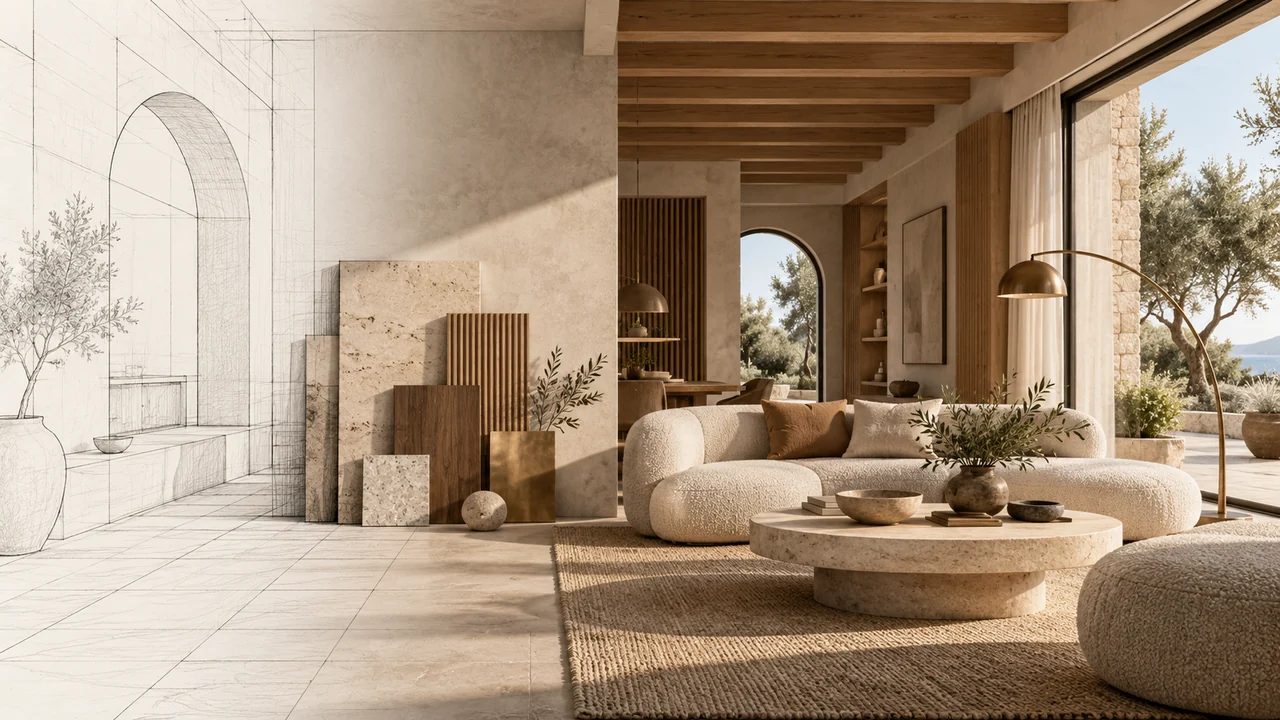
Antes del estilo, decide qué significa el original. Una foto puede mostrar acabados aprobados; SketchUp puede usar colores para separar superficies. Un plano muestra distribución, pero deja parte del espacio 3D sin definir. Cada origen necesita instrucciones distintas.
Elige qué conservar y qué interpretar
En un render o foto terminados, conserva los acabados correctos. Pide mejor luz o textura más clara sin cambiar madera, piedra o pintura previstas.
Usa capturas o imágenes exportadas de SketchUp, Blender, Revit, Rhino, Grasshopper u otras herramientas 3D. Se aceptan imágenes, no archivos nativos.
En un boceto o exportación de SketchUp, aclara si los colores son provisionales. En el constructor puedes ignorarlos y pedir materiales adecuados, elegir paleta, escribir una lista o asignar colores a acabados. Cada opción cambia las instrucciones; ninguna convierte la imagen en una base BIM editable.
- 01Conservar
Conserva acabados ya aprobados por tu cliente.
- 02Sugerir
Ignora colores provisionales y propone materiales coherentes.
- 03Asignar
Nombra cada color y su acabado exacto deseado.
Concreta la asignación de materiales
Identifica color, superficie y acabado deseado. En la cocina, terracota suave señala muebles bajos, isla y columna; verde azulado apagado, encimera y salpicadero; champán, puertas superiores. Nombrar superficie y color hace precisa la instrucción.
La correspondencia es aproximada. Las superficies sin asignar reciben materiales sugeridos; un mapa vacío no asigna acabados por color. Revisa que los materiales no invadan zócalos, suelos y paredes, especialmente bordes finos y reflejos.
Preserve this kitchen’s camera, layout, openings, cabinet divisions and appliance positions. Treat its colours as placeholders: muted terracotta lower cabinets, island and tall unit become natural oak; champagne upper doors become matte ivory; dusty teal worktops and backsplash become warm white stone. Keep soft daylight and realistic grain scale. Add no furniture, people or text.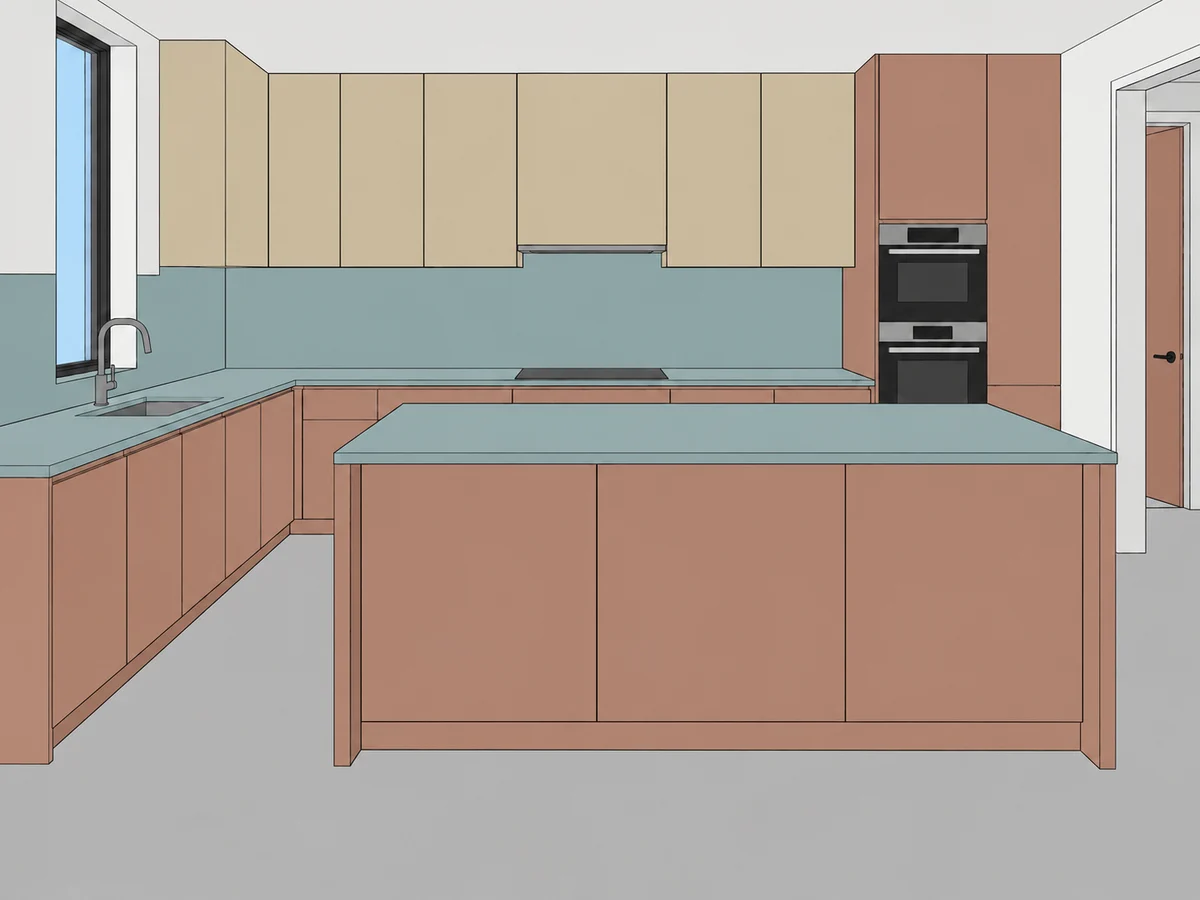 Entrada · Regiones de color suave
Usa una plantilla como instrucción inicial
Consulta el original y resultado de ejemplo y lee los cambios previstos. Aplicar una plantilla añade un prompt; no genera imágenes ni usa puntos por sí solo. Tus imágenes siguen siendo los originales del borrador.
Elige exterior, interior, paisajismo, urbano, aéreo o producto y define materiales y luz. Usa notas para conservación y ubicación concretas.
Prueba los estudios siguientes. La misma cocina facilita ver cambios en madera, encimera y salpicadero. Cambia una familia de materiales cada vez y compara con el original.
- Elige cómo interpretar el original: imagen terminada, boceto o flujo compatible de plano interior.
- Define la política de materiales y añade descripciones precisas donde haga falta.
- Elige dirección y luz y revisa el prompt completo para detectar contradicciones.
- Aplica el prompt al estudio, elige ajustes compatibles y comprueba los puntos exactos antes de confirmar.
Una cocina, tres alternativas de materiales
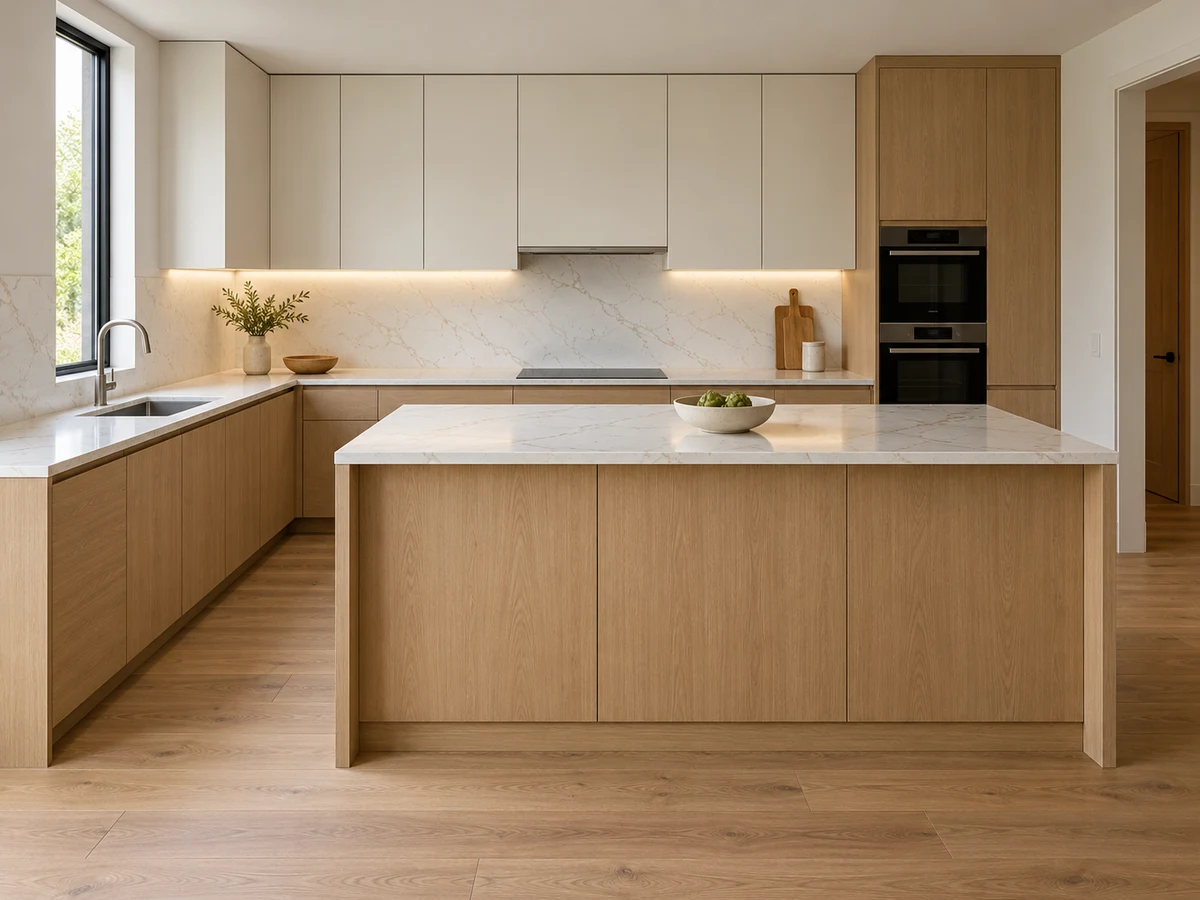
Keep the kitchen layout, camera, openings and cabinet divisions. Translate the lower cabinets and island into natural oak, upper cabinets into matte ivory, and worktops and backsplash into warm white stone. Use soft daylight and realistic material scale.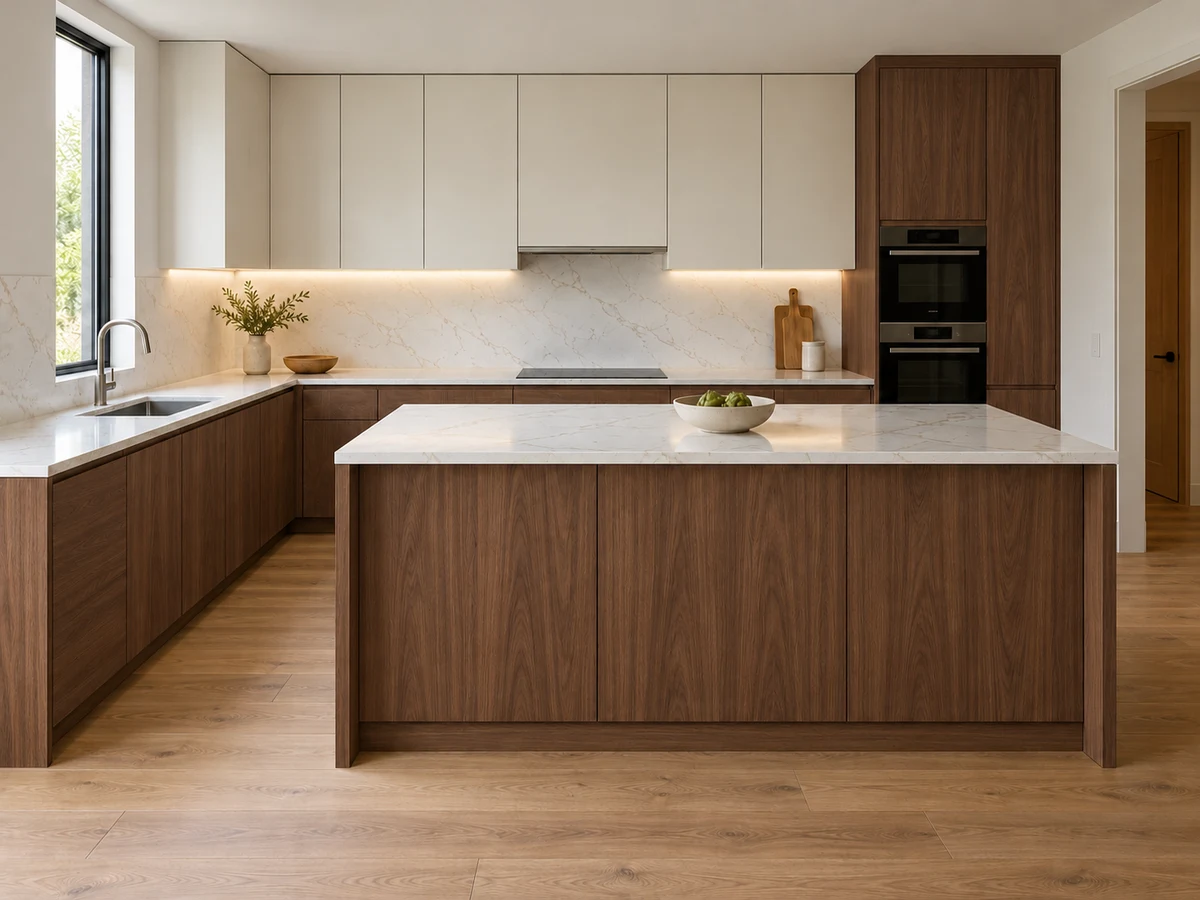
Preserve the same kitchen geometry and framing. Use warm walnut veneer on the lower cabinets, island and tall unit, matte ivory upper doors, and a pale stone worktop and backsplash. Keep grain direction coherent and reflections restrained.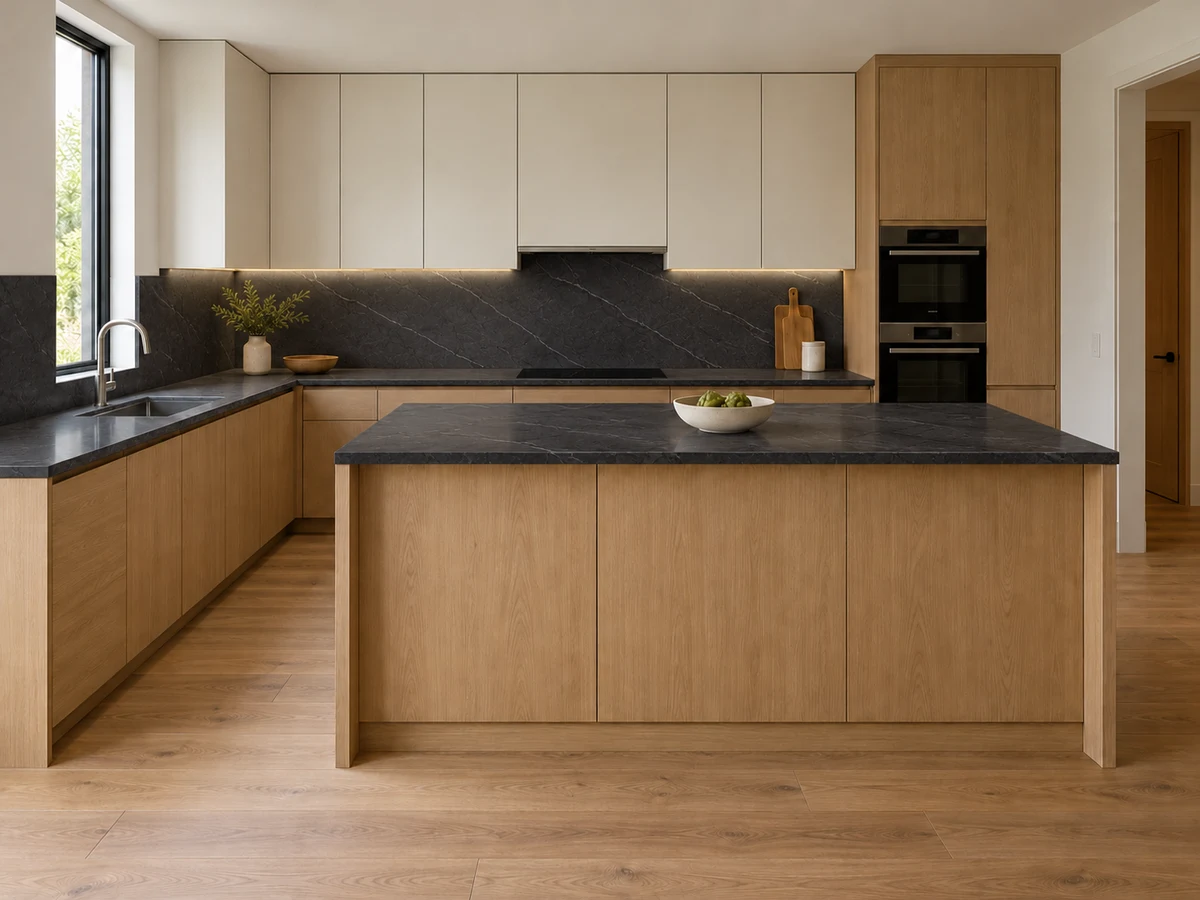
Keep the source layout, cabinet sizes and camera fixed. Use natural oak for the lower cabinets, island and tall unit, with matte ivory upper doors. Make the worktops and backsplash honed charcoal stone with fine, restrained veins. Balance daylight so the dark surfaces remain readable.Estos estudios existentes ilustran la dirección. Entrada, prompt, modelo y ajustes afectan al resultado.
Aplica la misma disciplina a conceptos gráficos
Para marca, envases e imágenes web, define referencia, paleta y texto exacto. Son estudios ráster; prepara aparte tipografía y artes finales.
Ajusta las expectativas de planos y retoques
Para un plano, elige perspectiva interior o sección isométrica e identifica la habitación. Añade alturas y dimensiones conocidas y pide conservar paredes, huecos y distribución. El resultado es un concepto inferido de la información, no CAD medido ni documentación de construcción.
Si la dirección funciona pero un acabado necesita revisión, Editar área permite marcar el lugar y describir el cambio. La aplicación envía una guía anotada a un modelo compatible. Revisa todo: la guía expresa intención, sin garantizar edición quirúrgica con máscara nativa ni píxeles intactos fuera del área.
Fuentes y lecturas adicionales
Los datos de modelos enlazan documentación primaria. Los controles dependen del modelo y ajustes.


Un espacio para opiniones constructivas.
Preguntas, detalles útiles e ideas nuevas son bienvenidos.
Comentarios de lectores
Aún no hay comentarios publicados. El tuyo puede ser el primero.