
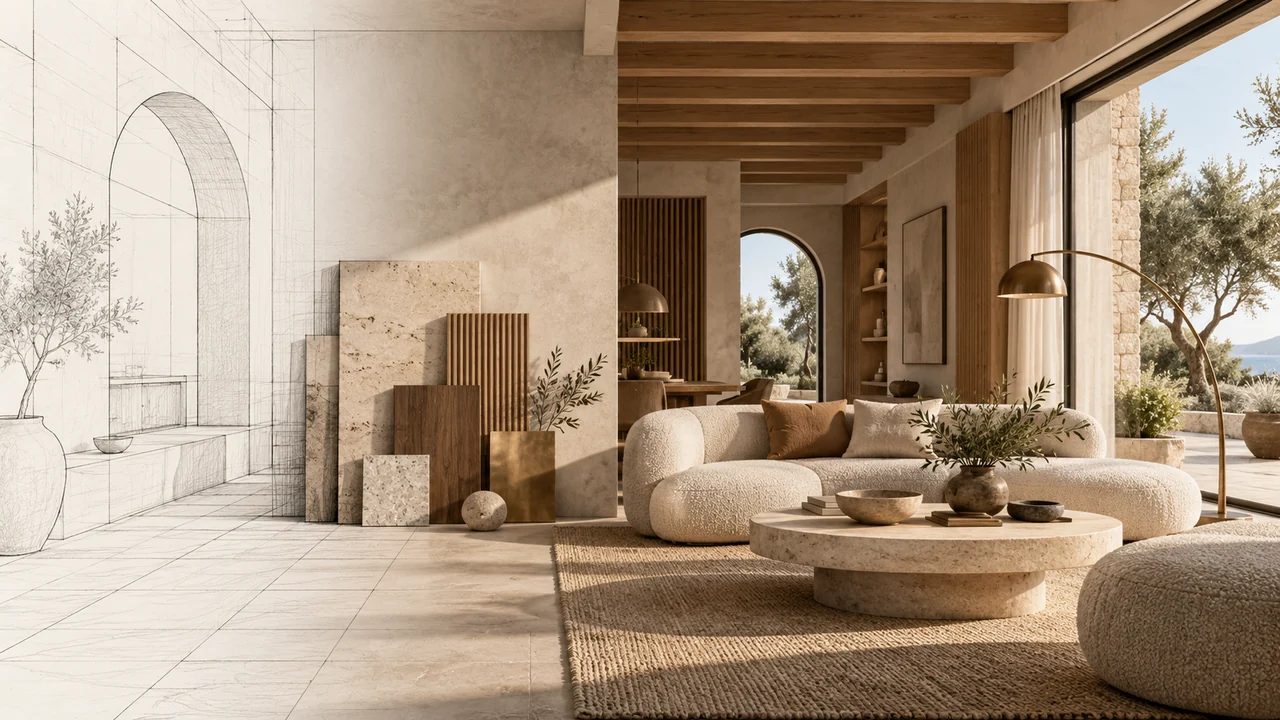
Antes do estilo, decida o significado da origem. Uma foto pode mostrar acabamentos aprovados; o SketchUp pode usar cores para separar superfícies. Uma planta mostra o layout, mas deixa parte do espaço 3D indefinida. Cada origem precisa de instruções diferentes.
Escolha o que preservar e interpretar
Em um render ou foto finalizados, preserve os acabamentos corretos. Peça melhor luz ou textura mais legível sem mudar madeira, pedra ou pintura previstas.
Use capturas ou imagens exportadas do SketchUp, Blender, Revit, Rhino, Grasshopper ou outras ferramentas 3D. São aceitas imagens, não arquivos nativos.
Em um esboço ou exportação do SketchUp, esclareça se as cores são provisórias. No criador, você pode ignorá-las e pedir materiais adequados, escolher uma paleta, escrever uma lista ou mapear cores para acabamentos. Cada opção muda as instruções; nenhuma cria uma base BIM editável.
- 01Preservar
Preserve acabamentos já aprovados pelo cliente.
- 02Sugerir
Ignore cores provisórias e proponha materiais coerentes.
- 03Mapear
Nomeie cada cor e seu acabamento exato desejado.
Especifique o mapeamento de materiais
Identifique cor, superfície e acabamento desejado. Na cozinha, terracota suave marca armários baixos, ilha e torre; verde-azulado suave, bancadas e parede de proteção; champanhe, portas superiores. Nomear superfície e cor torna a instrução precisa.
A correspondência é aproximada. Superfícies sem mapeamento recebem materiais sugeridos; um mapa vazio não atribui acabamentos pelas cores. Confira se os materiais não invadem rodapés, pisos e paredes, especialmente bordas finas e reflexos.
Preserve this kitchen’s camera, layout, openings, cabinet divisions and appliance positions. Treat its colours as placeholders: muted terracotta lower cabinets, island and tall unit become natural oak; champagne upper doors become matte ivory; dusty teal worktops and backsplash become warm white stone. Keep soft daylight and realistic grain scale. Add no furniture, people or text.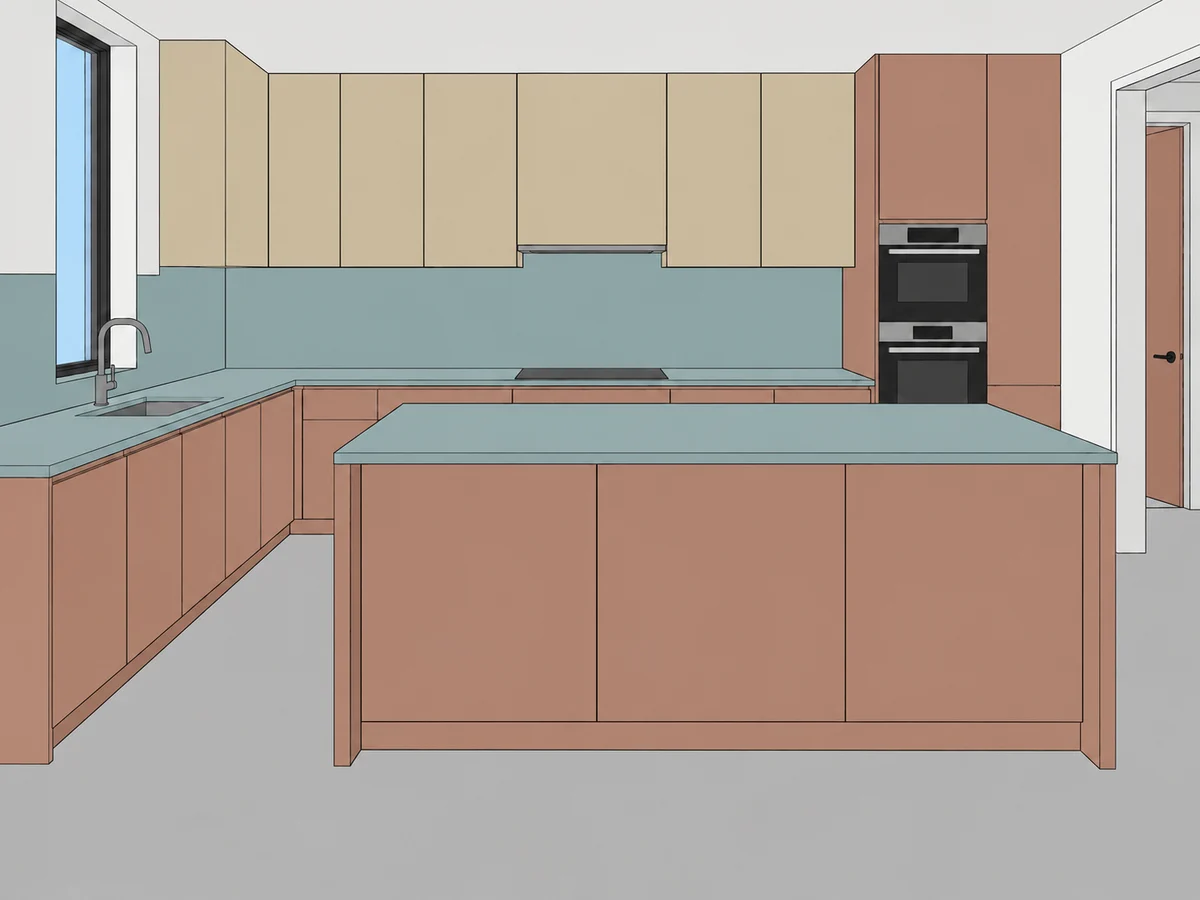 Entrada · Regiões de cor suave
Use um modelo pronto como instrução inicial
Consulte a origem e o resultado de exemplo e leia as mudanças previstas. Aplicar um modelo pronto adiciona um prompt; não gera imagens nem usa pontos por si só. Suas imagens continuam como origens do rascunho.
Escolha exterior, interior, paisagismo, urbano, aéreo ou produto e defina materiais e luz. Use notas para preservação e posicionamento específicos.
Experimente os estudos abaixo. A mesma cozinha facilita ver mudanças na madeira, bancada e proteção. Altere uma família de materiais por vez e compare com a origem.
- Escolha a interpretação da origem: imagem finalizada, esboço ou fluxo compatível de planta interna.
- Defina a política de materiais e adicione descrições precisas quando necessário.
- Escolha direção e luz e revise o prompt completo para detectar conflitos.
- Aplique o prompt ao estúdio, escolha configurações compatíveis e confira os pontos exatos antes de confirmar.
Uma cozinha, três alternativas de materiais
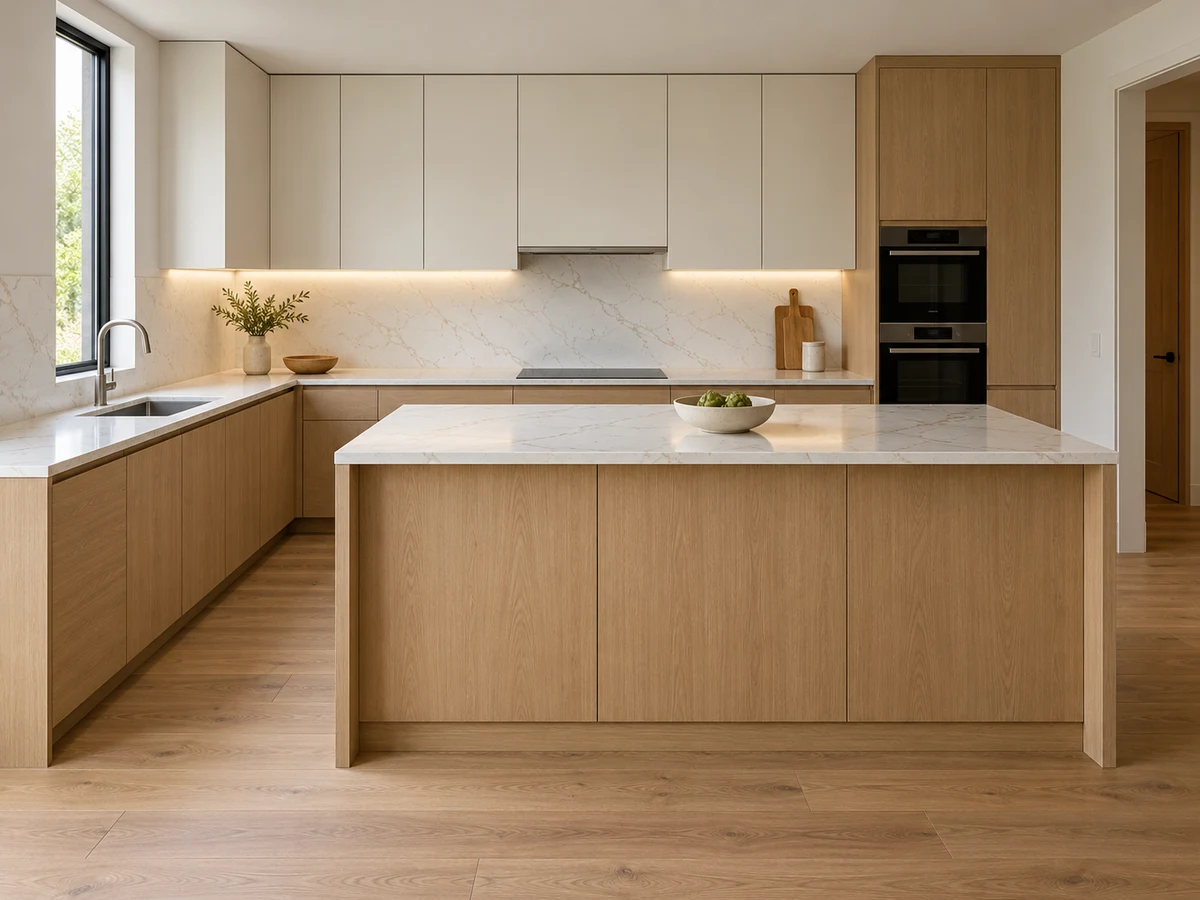
Keep the kitchen layout, camera, openings and cabinet divisions. Translate the lower cabinets and island into natural oak, upper cabinets into matte ivory, and worktops and backsplash into warm white stone. Use soft daylight and realistic material scale.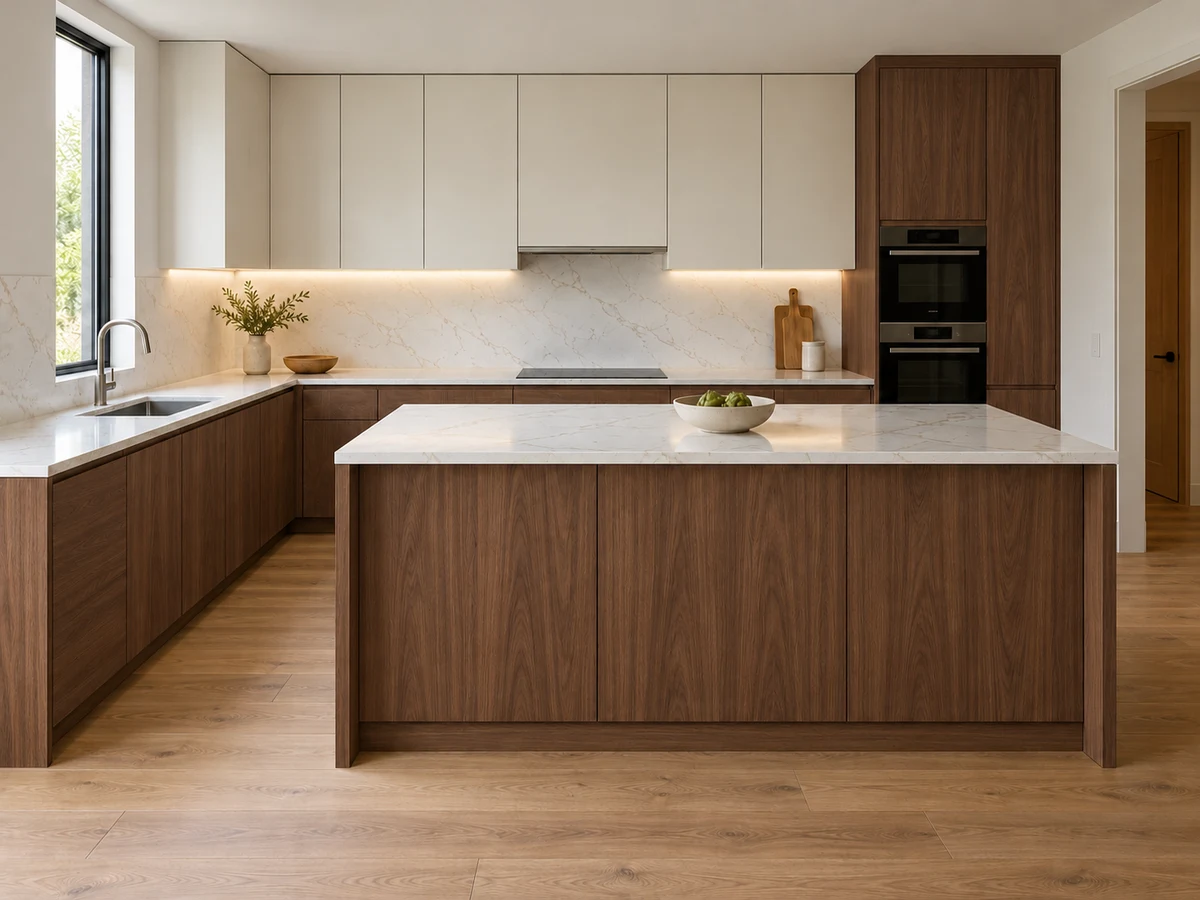
Preserve the same kitchen geometry and framing. Use warm walnut veneer on the lower cabinets, island and tall unit, matte ivory upper doors, and a pale stone worktop and backsplash. Keep grain direction coherent and reflections restrained.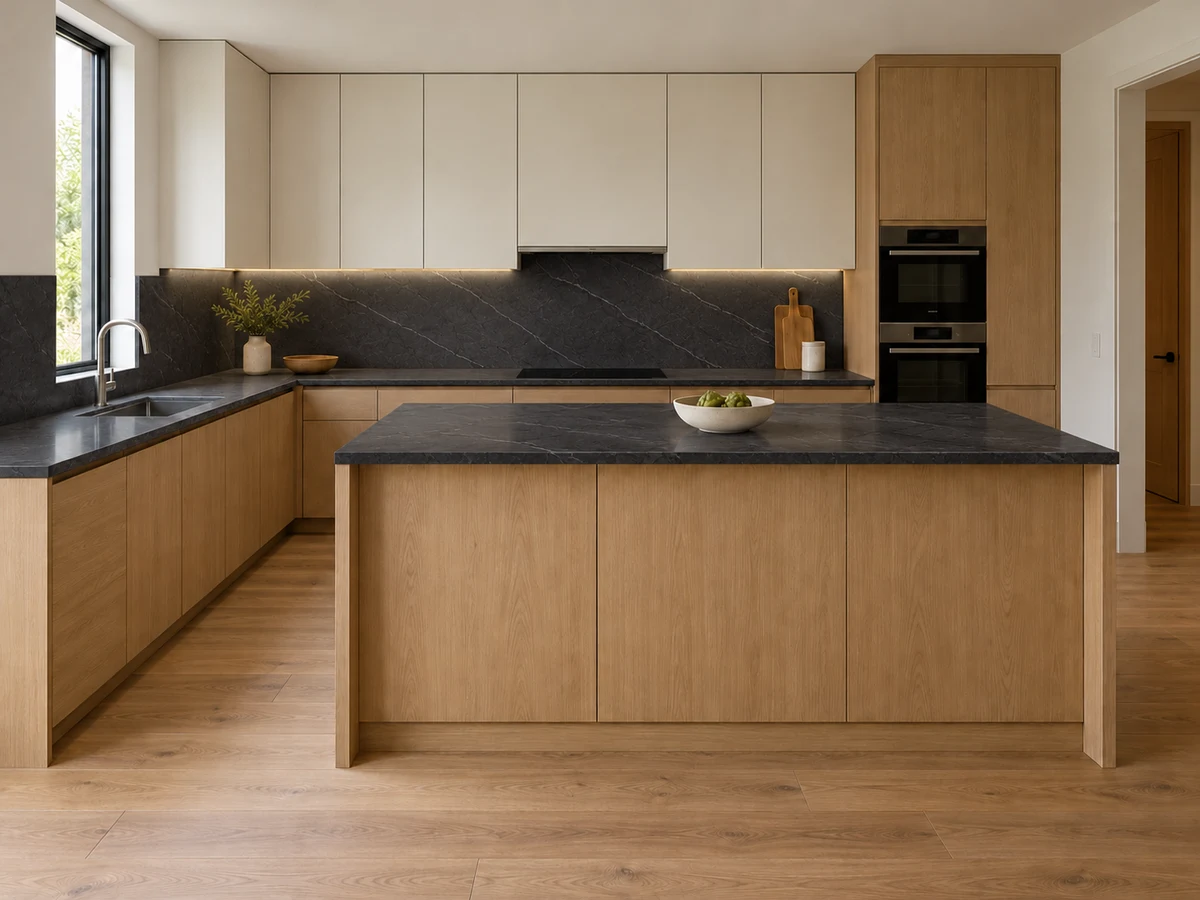
Keep the source layout, cabinet sizes and camera fixed. Use natural oak for the lower cabinets, island and tall unit, with matte ivory upper doors. Make the worktops and backsplash honed charcoal stone with fine, restrained veins. Balance daylight so the dark surfaces remain readable.Estes estudos existentes ilustram a direção. Entrada, prompt, modelo e configurações afetam o resultado.
Aplique a mesma disciplina a conceitos gráficos
Para marca, embalagens e imagens de site, defina referência, paleta e texto exato. São estudos raster; prepare tipografia e artes finais separadamente.
Ajuste as expectativas de plantas e retoques
Para uma planta, escolha perspectiva interna ou corte isométrico e identifique o ambiente. Inclua alturas e dimensões conhecidas e peça para preservar paredes, aberturas e layout. O resultado é um conceito inferido das informações, não CAD medido nem documentação de construção.
Se a direção funciona mas um acabamento precisa de revisão, Editar área permite marcar o local e descrever a mudança. O aplicativo envia um guia anotado a um modelo compatível. Revise tudo: o guia expressa intenção, sem garantir edição cirúrgica com máscara nativa nem pixels intactos fora da área.
Fontes e leituras adicionais
Os dados dos modelos apontam para documentação primária. Os controles dependem do modelo e configurações.


Um espaço para opiniões construtivas.
Perguntas, detalhes úteis e novas ideias são bem-vindos.
Comentários dos leitores
Ainda não há comentários publicados. O seu pode ser o primeiro.